Vérifier l'accessibilité d'une présentation Powerpoint
Les éléments évoqués dans la partie Vérifier l’accessibilité d’un document Word s’appliquent également aux présentations PowerPoint. Cependant, en raison de la nature non linéaire du contenu dans PowerPoint, il est nécessaire de prêter une attention particulière à certains aspects supplémentaires pour garantir une navigation fluide et une accessibilité optimale.
Vérifier l’ordre de lecture des éléments
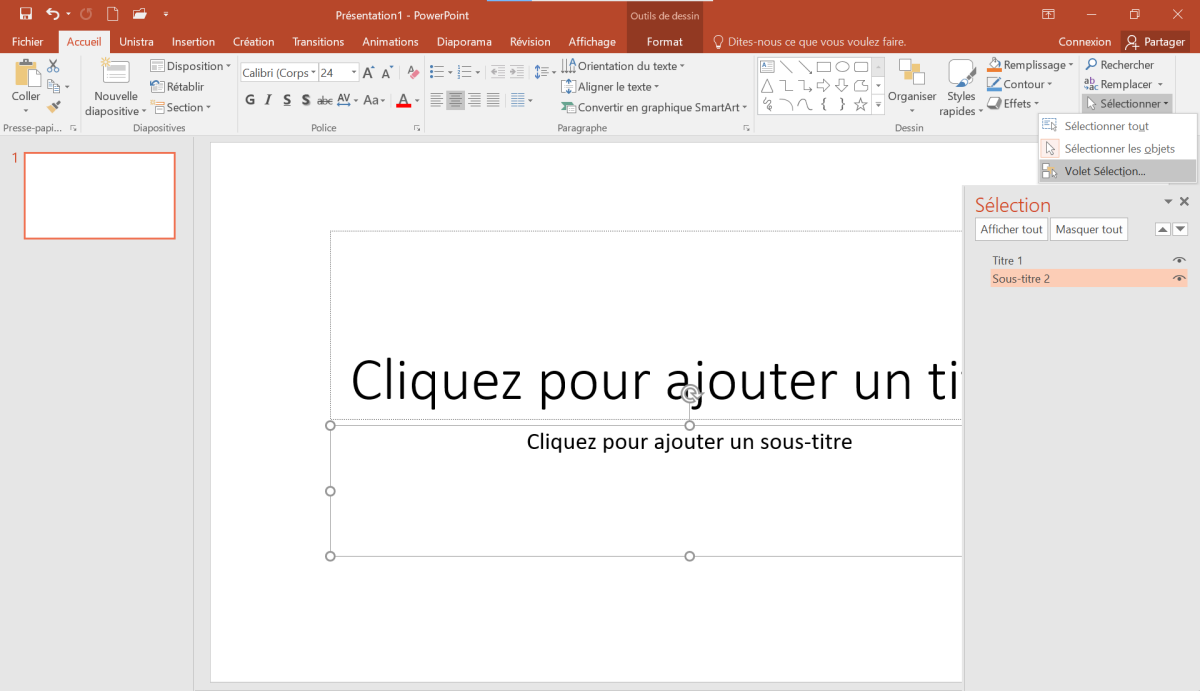
Contrairement à Word, où le texte est lu de manière linéaire, PowerPoint organise les contenus sous forme de blocs, ce qui peut perturber l’ordre de lecture des lecteurs d’écran. Il est donc essentiel de s’assurer que les éléments sont lus dans le bon ordre. Pour cela, il faut aller dans Acceuil → Sélectionner → Volet de sélection et vérifier que les éléments sont listés dans un ordre logique. S'ils ne le sont pas, il faut réorganiser l'ordre en déplaçant les éléments dans le volet.
Utiliser des titres uniques pour chaque diapositive
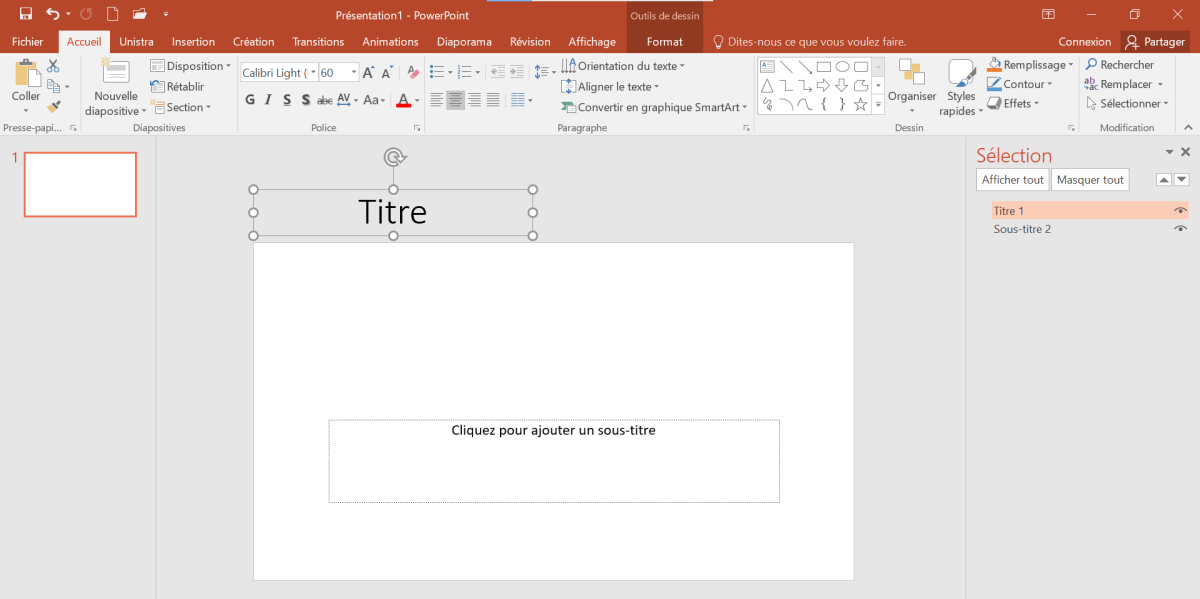
Chaque diapositive doit comporter un titre unique et descriptif, afin de permettre aux utilisateurs de lecteurs d’écran de naviguer facilement entre les diapositives. C'est pour cela qu'il faut éviter d’avoir plusieurs diapositives avec le même titre, sauf si elles forment une suite logique. Si un titre n’est pas visible mais nécessaire pour l’accessibilité (par exemple, si le design ne permet pas d'afficher un titre clairement ou si le titre est intégré dans une image), il est possible de l’ajouter en dehors de la zone visible et de le rendre lisible uniquement pour les technologies d’assistance.
Éviter les arrière-plans perturbants et assurer une bonne lisibilité
Un mauvais contraste ou un arrière-plan trop chargé peut nuire à la lisibilité et rendre la présentation difficile à suivre pour les personnes ayant des troubles visuels ou cognitifs.
Pour cela, veillez à vérifier :
Vérifier le contraste du texte avec l’arrière-plan. Il faut idéalement un ratio de 4.5:1 pour du texte normal, 3:1 pour du texte agrandi (vérifier le contraste avec des outils comme Contrast Finder).
Éviter les arrière-plans trop complexes ou contenant des images en filigrane.
Limiter l’utilisation d’animations et de transitions complexes
Les animations et transitions peuvent améliorer l’aspect dynamique d’une présentation, mais elles peuvent aussi perturber certains utilisateurs, notamment ceux ayant des troubles de l’attention ou des difficultés visuelles. Il est donc recommandé d’éviter les animations trop rapides, scintillantes ou excessives, qui peuvent distraire ou rendre la lecture difficile. À la place, il est préférable d’opter pour des transitions douces et non disruptives afin de garantir une expérience plus fluide. De plus, il faut s’assurer que les informations essentielles ne disparaissent pas trop rapidement avant d’être lues, notamment en ajustant la durée des animations si nécessaire. Enfin, il est conseillé de tester la présentation sans animations pour vérifier si elle reste compréhensible et fonctionnelle pour tous les utilisateurs.
Complément :
Pour en savoir plus, vous pouvez consulter un article dédié à l’accessibilité des présentations PowerPoint sur le site de Microsoft.
De plus, nous vous invitons également à visionner le webinaire organisé par l’Handi-Pacte sur l'accessibilité numérique et plus particulièrement, la présentation de Philippe Trotin, référent handicap chez Microsoft France. Retrouvez ici [pdf] le support de présentation utilisé lors de son intervention.