Vérifier l'accessibilité d'un document Word
Garantir l’accessibilité d’un document Word ou d’une présentation PowerPoint est essentiel pour permettre à tous les utilisateurs, y compris ceux en situation de handicap, d’accéder à l’information de manière efficace. Une mauvaise accessibilité peut rendre un contenu inutilisable pour les personnes utilisant des lecteurs d’écran ou ayant des déficiences visuelles, auditives ou motrices.
Cette checklist détaille les points clés à vérifier avant de partager un document. En appliquant ces bonnes pratiques, vous favorisez une communication inclusive et conformez vos documents aux normes d’accessibilité.
Les méta-informations
Les méta-informations (ou les propriétés) d’un document jouent un rôle essentiel dans l’accessibilité et la compréhension de son contenu. Elles aident non seulement les utilisateurs à identifier le document rapidement, mais elles facilitent également son utilisation par les lecteurs d’écran et les moteurs de recherche.
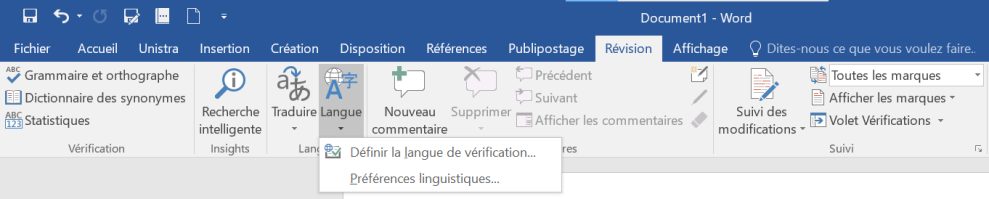
Définir la langue du document
La langue du document permet aux lecteurs d’écran de prononcer correctement le texte. Sans cette information, l’outil risque de lire un texte français avec une synthèse vocale anglaise, rendant la compréhension difficile. Pour cela, il faut aller dans l'onglet Révision → Langue → Définir la langue de vérification.
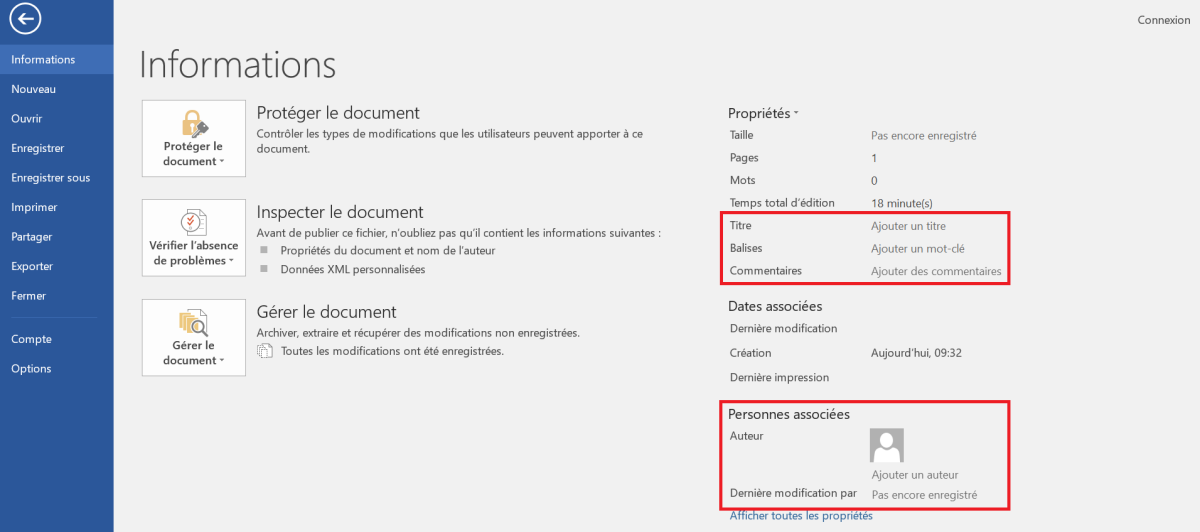
Renseigner le titre, l’auteur et d’autres informations descriptives
Le titre d’un document apparaît lorsqu’il est ouvert et permet une identification rapide, notamment pour les utilisateurs malvoyants utilisant un lecteur d’écran. De plus, ajouter un auteur, une description ou des mots-clés permet une meilleure indexation du document et donne un contexte supplémentaire aux utilisateurs. Ces informations sont accessibles via l'onglet Fichier → Informations, où il est aussi possible d’ajouter une description, des mots-clés ou d’autres métadonnées facilitant la recherche et l’organisation des documents.
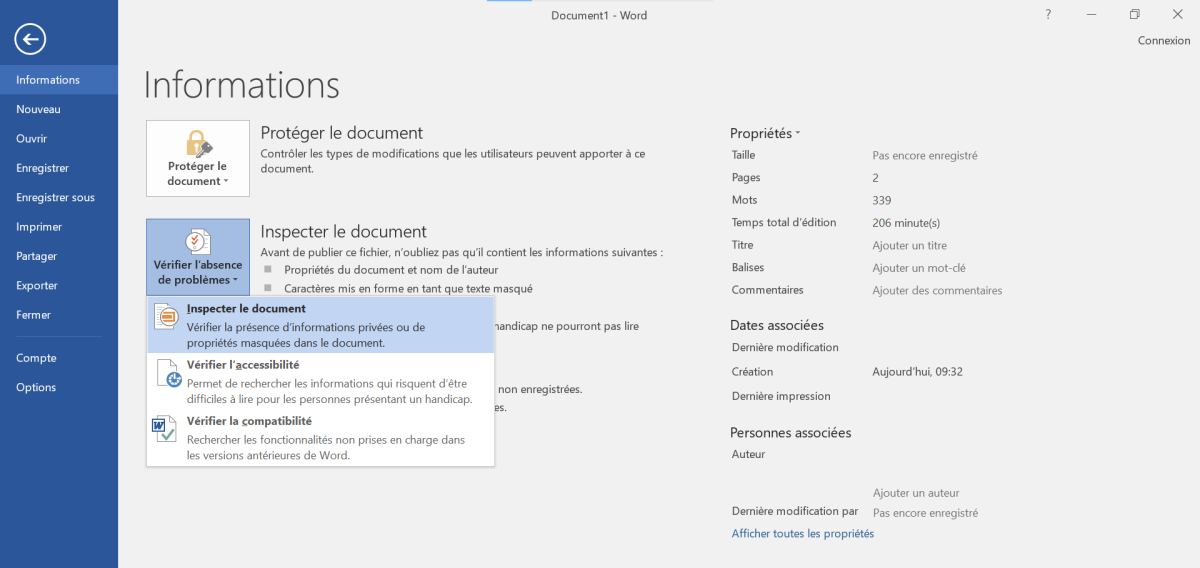
Vérifier les balises de document
Il est recommandé d’inspecter le document via l'onglet Fichier → Vérifier la présence de problèmes → Inspecter le document, afin de supprimer d’éventuelles métadonnées inutiles ou sensibles.
Bonnes pratiques de mise en page
Utilisation des styles de titre et de sous-titre intégrés
L’utilisation des styles de titre et de sous-titre intégrés permet de structurer un document de manière logique et accessible. Ces styles permettent aux lecteurs d’écran de naviguer facilement dans le document en annonçant les titres et sous-titres dans le bon ordre. Ils facilitent également la création automatique d’une table des matières (onglet Références → Table des matières) et améliorent la lisibilité pour tous les utilisateurs.
Plutôt que de simplement mettre du texte en gras ou en taille plus grande, il est recommandé d’appliquer les styles de titres intégrés via l’onglet Accueil → Styles. Word propose différents niveaux de titres (Titre 1, Titre 2, Titre 3, etc.) qui aident à organiser le contenu hiérarchiquement. Le Titre 1 est généralement réservé au titre principal du document, tandis que les Titres 2 et 3 sont utilisés pour les sections et sous-sections.
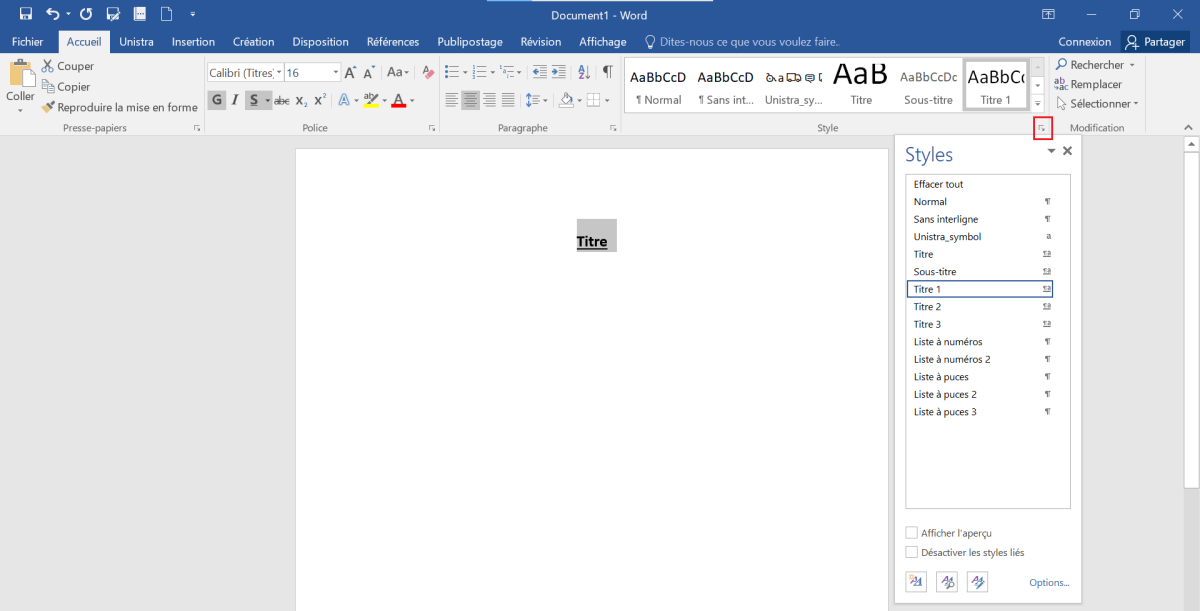
L’utilisation correcte des styles intégrés garantit également une mise en forme cohérente et facilite la conversion du document en d’autres formats accessibles (PDF balisé, formats compatibles avec les lecteurs d’écran, etc.). De plus, elle permet aux utilisateurs d’utiliser le volet de navigation de Word (Affichage → Volet de navigation) pour parcourir le document rapidement, sans avoir à faire défiler toutes les pages.
Utiliser les styles intégrés pour structurer le corps du texte
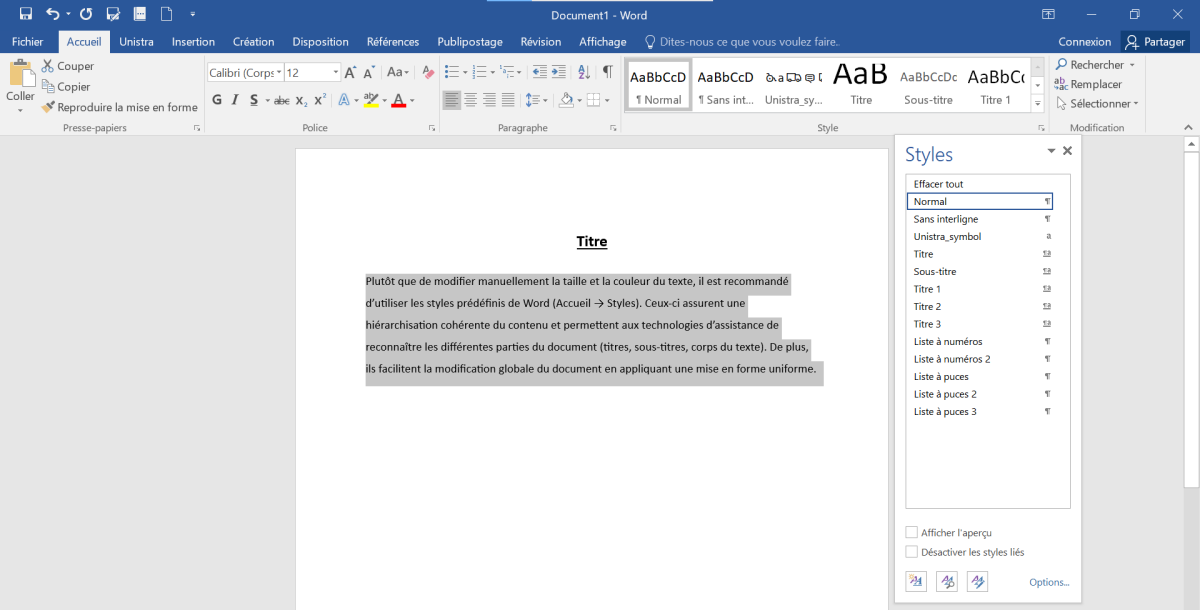
Il est recommandé d’utiliser les styles prédéfinis de Word (Accueil → Styles). Ceux-ci assurent une hiérarchisation cohérente du contenu et permettent aux technologies d’assistance de reconnaître les différentes parties du document (titres, sous-titres, corps du texte). De plus, ils facilitent la modification globale du document en appliquant une mise en forme uniforme.
Choisir les bonnes polices
Le choix de la police de caractères est très important pour garantir une bonne lisibilité. Il est conseillé d’utiliser des polices sans empattement (sans-serif) comme Arial, Verdana ou Calibri par exemple, qui sont plus faciles à lire, notamment pour les personnes ayant des troubles de la vision ou de la dyslexie. Les polices fantaisistes, manuscrites ou trop décoratives doivent être évitées, car elles peuvent compliquer la lecture. Une taille minimale de 12 pt est recommandée pour le corps du texte et 14 pt ou plus pour les titres.
Structurer correctement les paragraphes
Les paragraphes doivent être bien aérés pour améliorer la lisibilité. Il est conseillé d’éviter les blocs de texte trop longs et de privilégier des sections courtes, avec des interlignes d’au moins 1,15 pour ne pas surcharger visuellement le lecteur. Pour cela, utilisez l’option Interligne et espacement disponible dans l’onglet Accueil → Paragraphe.
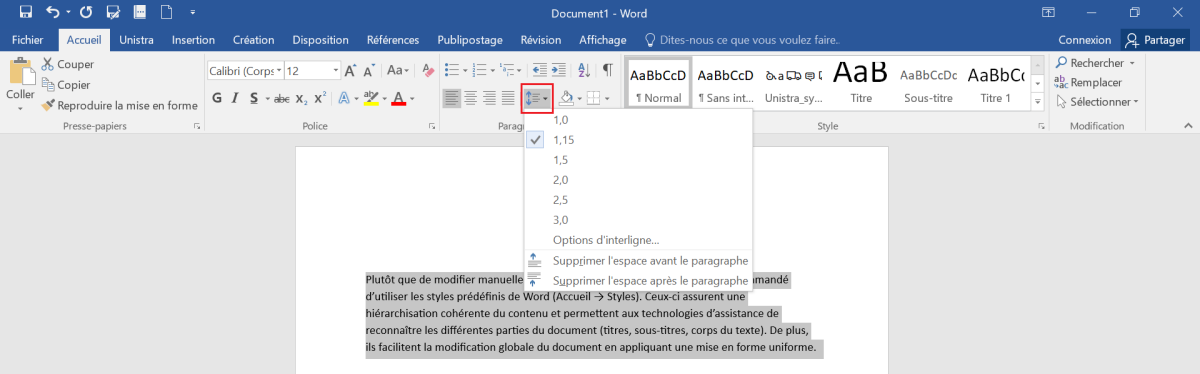
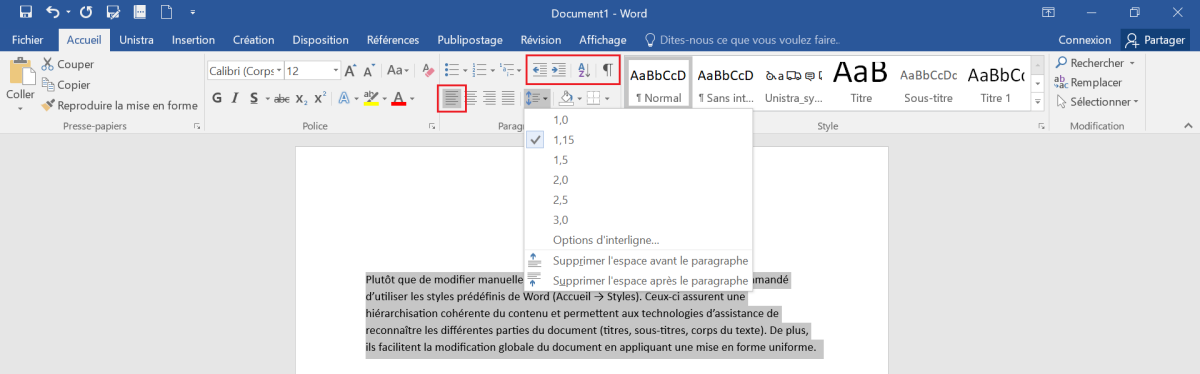
De plus, l’alignement du texte joue un rôle important dans la lisibilité. Il est recommandé d’aligner le texte à gauche plutôt que de le justifier complètement, car la justification crée des espaces irréguliers entre les mots, ce qui peut compliquer la lecture pour les personnes dyslexiques ou utilisant des lecteurs d’écran.
Les retraits de paragraphe doivent être utilisés avec précaution. Il vaut mieux éviter les tabulations ou espaces multiples pour indenter un paragraphe et préférer les options de mise en forme de Word (Accueil → Paragraphe → Retrait).
Utiliser des listes à puces et numérotées
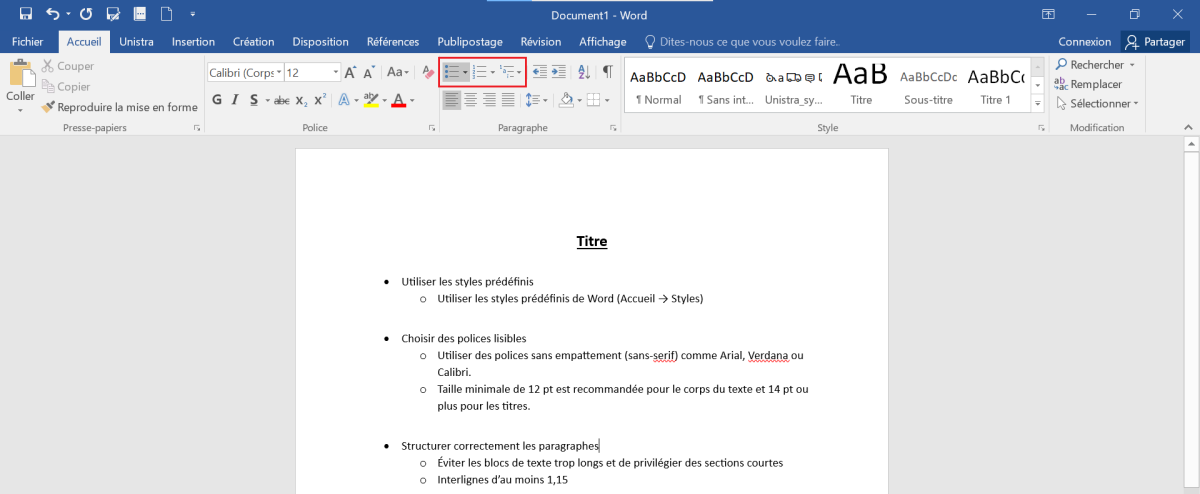
Les listes à puces et numérotées sont utiles pour structurer l’information de manière claire et permettre une lecture plus fluide. Elles aident aussi les lecteurs d’écran à comprendre la relation entre les éléments d’une liste. Il est préférable d’utiliser les listes intégrées de Word plutôt que d’insérer des symboles manuellement.
Assurer un contraste suffisant entre le texte et l’arrière-plan
Un contraste faible entre le texte et l’arrière-plan (par exemple, du gris clair sur un fond blanc) peut rendre la lecture difficile pour les personnes malvoyantes ou ayant une sensibilité réduite aux couleurs. Un bon contraste garantit que le texte est visible pour tous, y compris dans des conditions d’éclairage difficiles. Vous pouvez vérifier le contraste avec des outils comme Contrast Finder, qui permet de s’assurer que les niveaux de contraste respectent les recommandations (4.5:1 pour du texte de taille normale et 3:1 pour du texte de grande taille ou des éléments graphiques porteurs d’informations).
Ajouter un texte de remplacement aux éléments visuels
L’ajout d’un texte de remplacement est essentiel pour rendre un document accessible aux personnes utilisant des lecteurs d’écran. Ce texte permet de décrire le contenu des éléments visuels afin qu’ils puissent être compris même sans affichage graphique.
Dans cette section, nous verrons comment ajouter un texte de remplacement dans Word pour différents types d’éléments visuels : images, tableaux, schémas et liens. Cependant, pour apprendre comment bien rédiger un texte alternatif pertinent et efficace, reportez-vous à la section « Bien rédiger son texte alternatif » où des conseils détaillés sont fournis.
Ajouter un texte de remplacement aux images, schémas et graphiques
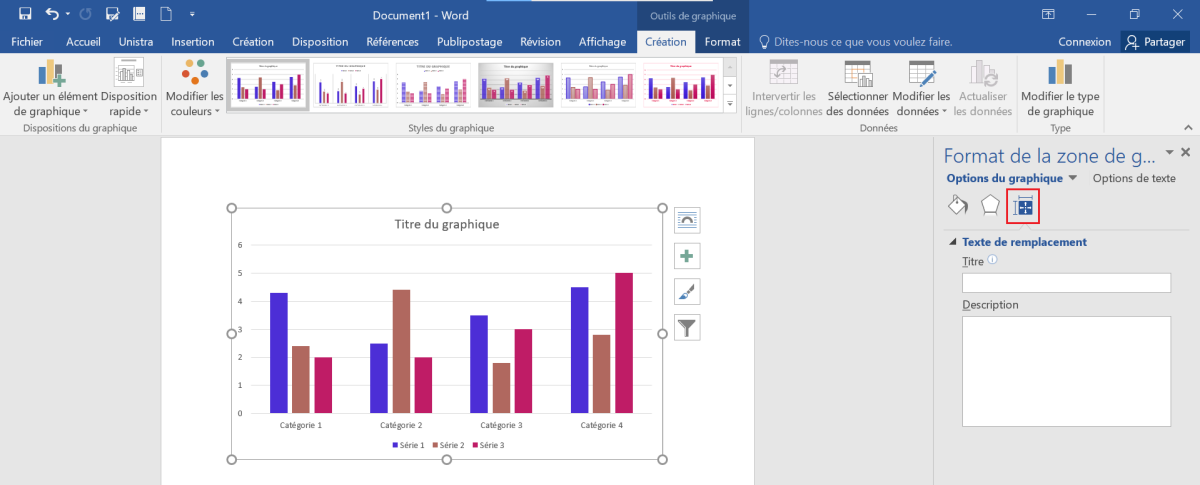
Pour ajouter un texte de remplacement à une image ou un schéma dans Word, faites un double-clic gauche sur l’élément concerné. Cela ouvrira automatiquement un panneau latéral sur la droite de l’écran. Dans ce panneau, accédez à l’onglet « Disposition et propriété », où vous pourrez renseigner un titre ainsi qu’un texte de remplacement décrivant l’image.
Ajouter un texte de remplacement aux tableaux
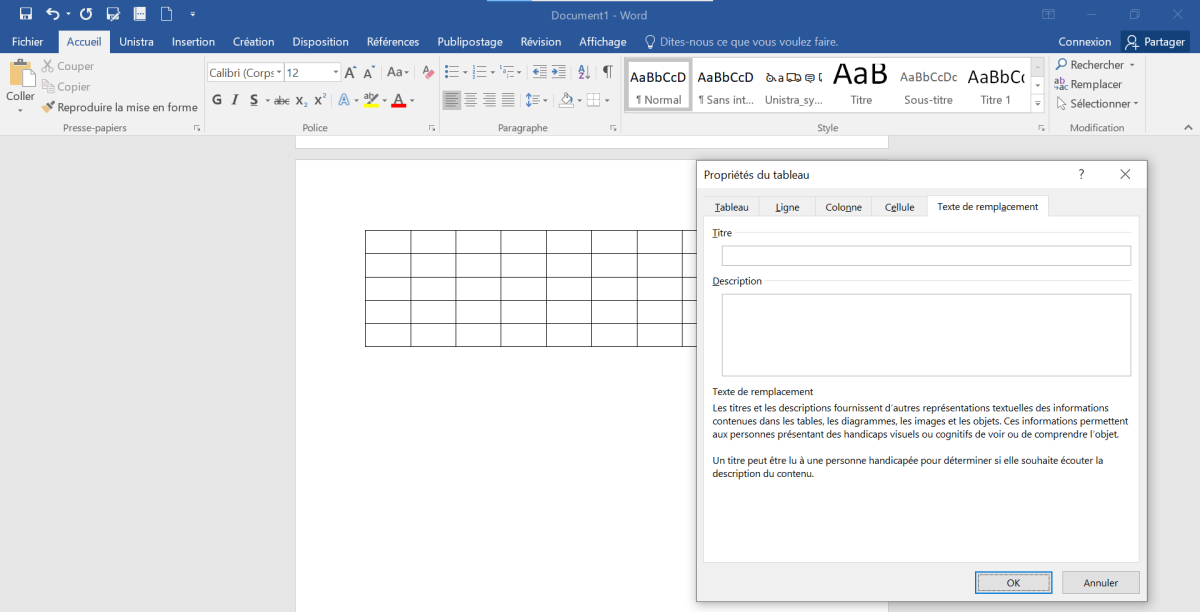
Pour ajouter un texte de remplacement à un tableau dans Word, faites un clic droit sur le tableau, puis sélectionnez « Propriétés du tableau ». Dans la fenêtre qui s’ouvre, accédez à l’onglet « Texte de remplacement », où vous pourrez ajouter un titre ainsi que votre texte de remplacement.
Ajouter un texte de remplacement aux liens hypertextes
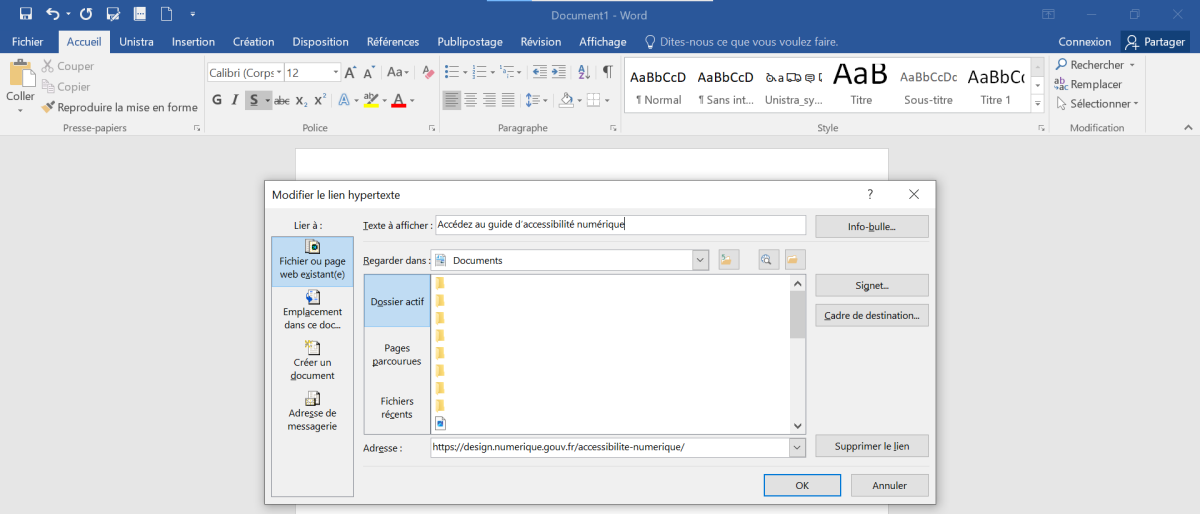
Dans Microsoft Word, il n’existe pas d’option permettant d’ajouter un texte de remplacement aux liens hypertextes comme c’est le cas pour les images ou les tableaux. Cependant, pour garantir leur accessibilité, il est essentiel d’utiliser un texte de lien clair et descriptif plutôt qu’une URL brute ou une expression vague comme "Cliquez ici". Un bon texte de lien doit permettre aux utilisateurs, y compris ceux utilisant un lecteur d’écran, de comprendre immédiatement la destination du lien sans devoir lire le contexte environnant. Pour modifier un lien existant, il suffit de faire un clic droit sur le lien → Modifier le lien, puis de remplacer le texte à afficher par une description précise de la destination. Il est également possible d’ajouter une info-bulle en cliquant sur Info-bulle dans cette même fenêtre, afin d’afficher une courte description du lien lorsqu’un utilisateur passe la souris dessus. Toutefois, il est important de noter que les lecteurs d’écran ne lisent pas ces info-bulles, ce qui signifie qu’elles ne remplacent pas un texte de lien bien rédigé.
Vérifier l'accessibilité sur Word
Word propose un outil intégré de vérification de l’accessibilité qui permet d’identifier et de corriger les éléments pouvant poser des problèmes aux utilisateurs de lecteurs d’écran ou ayant des besoins spécifiques. Cet outil analyse le document et signale les erreurs, avertissements et suggestions d’amélioration pour garantir une meilleure accessibilité.
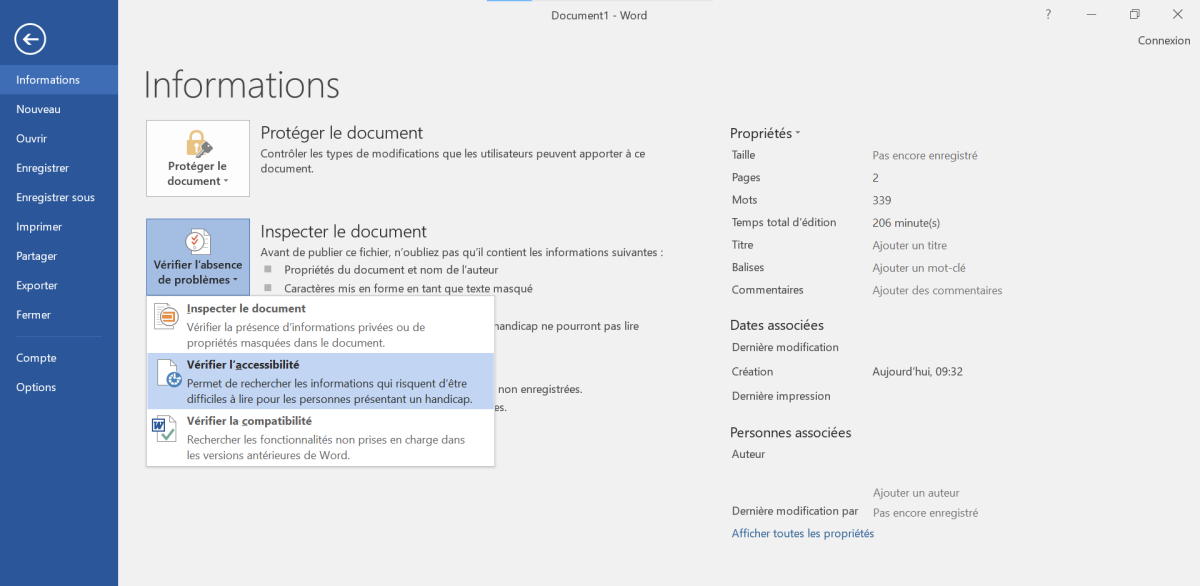
Pour utiliser cet outil, il suffit d’aller dans Fichier → Informations → Vérifier l'absence de problèmes → Vérifier l'accessibilité. Un panneau latéral s’ouvre alors, listant les problèmes détectés, comme l’absence de texte de remplacement sur les images, un manque de contraste, ou encore une mauvaise structuration des titres. Word propose également des suggestions de correction accompagnées d’explications sur l’impact de chaque problème.
En complément, il est recommandé d’effectuer une vérification manuelle, notamment en testant la navigation avec le volet de navigation (Affichage → Volet de navigation) pour s’assurer que les titres sont bien organisés et que l’ordre de lecture est logique.
De plus, une lecture du document avec un lecteur d’écran comme Narrateur (Windows) ou NVDA permet de simuler l’expérience d’un utilisateur malvoyant et de vérifier que toutes les informations sont correctement transmises.
Conversion en formats accessibles
Lorsqu’un document Word est destiné à être partagé sous un autre format, il est important de préserver son accessibilité pour garantir une lecture fluide. La conversion en PDF est l’une des options les plus courantes, mais un simple export peut entraîner la perte des balises d’accessibilité, rendant la navigation difficile.
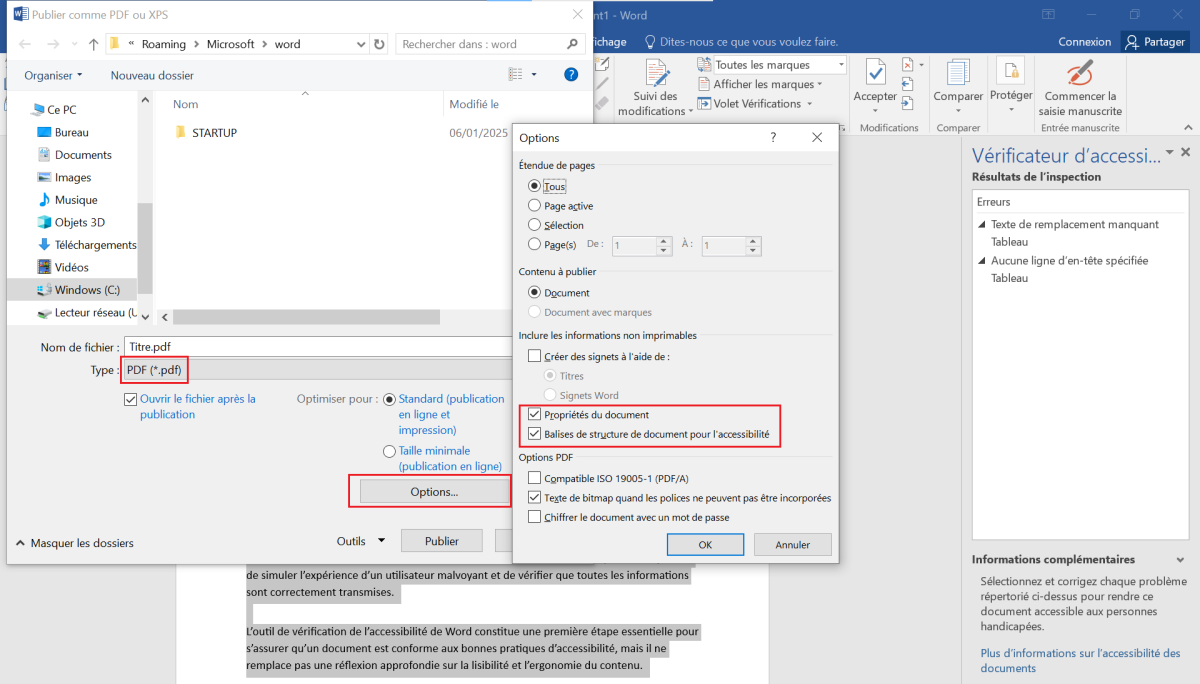
Pour éviter cela, il est important d’utiliser la bonne méthode. Lors de l’enregistrement en PDF, il faut aller dans Fichier → Enregistrer sous, sélectionner le format PDF, puis cliquer sur Options et cocher Propriétés du document ainsi que Balises de structure du document pour l’accessibilité avant d’enregistrer. Cela permet de conserver la structure du document, y compris les titres, listes et textes de remplacement, afin que les lecteurs d’écran puissent les interpréter correctement.
Complément :
Pour en savoir plus, vous pouvez consulter un article dédié à l’accessibilité des document Word sur le site de Microsoft.