Audio / vidéo
Ajouter des sous-titres ou une transcription
Lorsque vous créez ou intégrez dans votre cours un document visuel sonorisé (vidéo, podcast, diaporama commenté), il est nécessaire de vous assurer que dans le contenu visuel comme dans le contenu audio, le message principal est perceptible. Cela peut se faire de deux manières :
Ajoutez des sous-titres à votre vidéo pour aider les personnes malentendantes, les personnes dont le français n'est pas la langue maternelle, ou celles qui préfèrent regarder la vidéo sans le son. Les sous-titres sont des textes affichés en bas de l'écran lors de la diffusion d'une vidéo, qui retranscrivent le dialogue ou fournissent des informations complémentaires sur le contenu audiovisuel.
Ajoutez une transcription de la vidéo. Ainsi, les utilisateurs ont la possibilité de lire le texte de l'audio plutôt que de l'écouter ou de regarder la vidéo. Le contenu de la ressource ainsi disponible sous différents formats devient plus accessible, que ce soit pour les étudiants malentendants et sourds, ou pour toute personne sans accès à l'audio (pas de son, mauvaise connexion Internet, etc.)
En fonction des besoins de votre public, vous pouvez proposer l'une ou l'autre de ces solutions, ou bien les deux.
Penser à la lecture multimédia
Lorsque vous déposez une vidéo ou un fichier son sur une plateforme en ligne ou un site Web, une option de lecture automatique du contenu est parfois proposée. Il est conseillé de ne pas choisir l'option« lancer automatiquement le fichier multimédia ». En effet, si cette option est activée, l'audio du fichier multimédia se superposera avec la transcription du lecteur d'écran[1] de l'utilisateur malvoyant, et pourra rendre la concentration plus compliquée pour les apprenants en règle générale.
Méthode : Activer ou désactiver la lecture automatique sur Pod Unistra
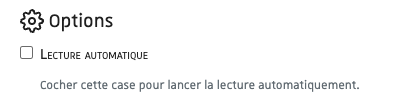
Appuyez sur « Partager » en bas de la page avec votre vidéo afin d'accéder à l'onglet « Options » et de pouvoir activer ou désactiver (cocher ou décocher) la lecture automatique sur Pod .
Veiller au bon usage des couleurs et à la taille du texte
Utilisez des couleurs contrastées pour rendre le texte et les éléments visuels plus lisibles.
Évitez les combinaisons de couleurs qui peuvent être difficiles à distinguer pour les personnes ayant des troubles visuels.
Utilisez une taille de texte suffisamment grande pour être lisible sur différents appareils.
Offrez la possibilité de régler la taille du texte pour les personnes ayant une vision limitée.
Méthode : Vérifier le contraste
Afin d'assurer la lisibilité de votre contenu, vous pouvez utiliser l'outil en ligne « Contrast Finder » , qui vous permet de calculer le contraste entre deux couleurs et de vous assurer que celui-ci est suffisant.
Vérifier la compatibilité avec les outils d'assistance et/ou avec le clavier
Avant la diffusion, il est nécessaire de tester la vidéo avec des lecteurs d'écran[1] pour s'assurer qu'elle est compatible avec les outils d'assistance utilisés par les personnes malvoyantes, ainsi que de s'assurer que le lecteur vidéo et les contrôles associés peuvent être utilisés avec un clavier, car certaines personnes dépendent de cette fonctionnalité.
Offrir un contenu vidéo de qualité
Une image de bonne qualité améliore la lisibilité et la perception.
Évitez les effets lumineux clignotants ou scintillants qui peuvent déclencher des problèmes d'épilepsie, des maux de tête, de la fatigue oculaire, de la désorientation et des vertiges, ainsi que de l’anxiété et de l’inconfort.
Si vous ajoutez une musique d'arrière plan en parallèle à la voix-off, il est important d'adapter le volume de celle-ci pour ne pas altérer la compréhension du contenu.
Méthode : Emprunter du matériel
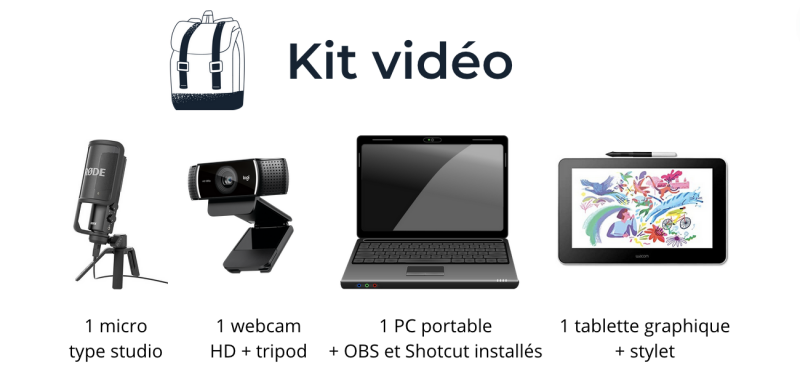
Afin de vous permettre de réaliser vos propres capsules vidéo, l'Idip met à votre disposition des kits vidéo empruntables pour une durée de deux semaines renouvelables,. Ils sont composés du matériel visible sur la photo ci-dessous. Pour emprunter un kit, vous pouvez contacter idip-appui-numerique@unistra.fr